
Manter um site HTML estático pode funcionar por muito tempo, mas existe um custo escondido: até uma correção simples costuma exigir acesso aos arquivos e conhecimento de código. Em um caso relatado por Alvin Collin, do IsItWP, uma cliente passou sete anos dependendo de um desenvolvedor para atualizar a página inicial ou publicar algo novo. A migração para o WordPress transformou esse processo, porque textos, imagens e páginas passaram a ser administrados pelo painel.
Converter HTML para WordPress pode significar duas coisas bem diferentes. A primeira é adicionar uma página HTML isolada a um site que já usa WordPress. A segunda é substituir um site estático inteiro, levando conteúdo, design, domínio e URLs para a nova plataforma. Este guia cobre os dois cenários e dá atenção especial aos pontos em que uma migração costuma falhar: links permanentes, imagens, redirecionamentos 301, DNS e testes.
- O resultado esperado da migração
- O que preparar antes de começar
- Cenário 1: adicionar uma única página HTML ao WordPress
- Cenário 2: converter um site HTML completo
- É possível transformar o HTML em um tema personalizado?
- Checklist de testes antes do lançamento
- Problemas comuns e como resolver
- Perguntas frequentes
- Concluir a migração é mais do que copiar arquivos
O resultado esperado da migração
Ao final, o novo site deve manter — ou melhorar — a organização visual do HTML original, permitir edições pelo painel e encaminhar corretamente os endereços antigos. O objetivo não é apenas “fazer o WordPress abrir”, mas concluir a troca sem páginas quebradas, imagens ausentes ou perda desnecessária de tráfego orgânico.
- Conteúdo administrável sem editar arquivos no servidor.
- Páginas responsivas e compatíveis com o tema escolhido.
- URLs legíveis, com redirecionamentos 301 para os caminhos antigos.
- Domínio, formulários, analytics, SEO e segurança configurados.
O que preparar antes de começar
Para uma página isolada, Alvin estima cerca de 15 minutos quando o trabalho é simples. Uma migração completa exige mais tempo: o roteiro técnico pode ser executado em 60 a 90 minutos em um site pequeno, mas um projeto com várias páginas tende a ocupar de duas a quatro horas ou mais. O volume de conteúdo, a complexidade do layout e a quantidade de URLs antigas são os fatores que mais alteram essa estimativa.
- Uma instalação WordPress funcional, de preferência em staging.
- Acesso administrativo ao WordPress e ao painel da hospedagem.
- Os arquivos
.html, folhas de estilo, scripts e pastas de imagens do site atual. - Uma lista das URLs existentes e de seus destinos no WordPress.
- Capturas de tela das páginas principais para servir como referência visual.
- Um backup completo dos arquivos atuais e das configurações de DNS.
Cenário 1: adicionar uma única página HTML ao WordPress
Esse cenário é comum quando existe uma landing page antiga, um hotsite encerrado, um projeto de portfólio ou uma página arquivada que precisa continuar acessível no domínio. Há dois métodos: manter o arquivo fora do editor ou reconstruir a página dentro do WordPress.
Método 1: enviar o arquivo HTML diretamente
O envio direto é a alternativa mais rápida e rígida. Ela faz sentido para documentos estáticos que raramente serão alterados, como comunicados antigos, páginas de campanha encerradas e conteúdos preservados apenas por causa de links externos.
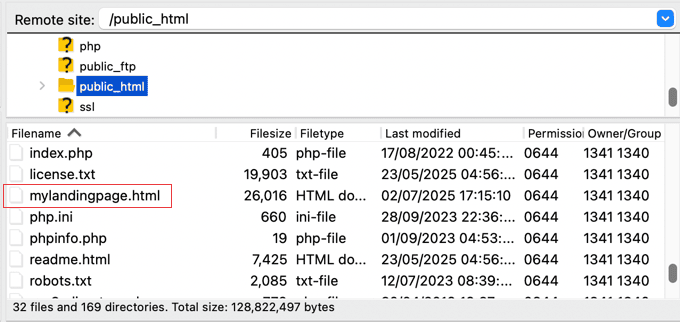
- Entre no painel da hospedagem e abra o gerenciador de arquivos.
- Localize a raiz pública do site, normalmente chamada
public_html. - Envie o arquivo HTML e também as imagens, folhas de estilo e scripts usados por ele.
- Acesse um endereço como
seudominio.com/arquivo.htmlem uma nova aba. - Confira o layout, os links, as imagens e o comportamento em celular.
Verificação rápida: abra a URL em uma janela anônima. Se ela funcionar apenas para quem está autenticado ou carregar sem estilos, revise permissões, caminhos de CSS e regras de segurança do servidor.
A desvantagem é que essa página não passa a ser editável pelo painel do WordPress. Qualquer mudança continuará dependendo do arquivo original e de um novo envio para o servidor.
Método 2: reconstruir a página com SeedProd ou blocos
Quando a página será atualizada, reaproveitada ou usada em campanhas, reconstruí-la dentro do WordPress é a opção mais sustentável. Páginas textuais podem usar o editor de blocos. Layouts com seções hero, colunas, formulários e elementos de conversão podem ser refeitos com um construtor visual.
Alvin usa o SeedProd como exemplo por causa do editor de arrastar e soltar. A versão gratuita cobre páginas básicas, mas o bloco Custom HTML, citado no tutorial, faz parte dos planos pagos. Esse bloco aceita um trecho de HTML existente; ainda assim, reconstruir títulos, textos, imagens e botões com componentes do próprio editor costuma produzir um conteúdo mais fácil de manter.
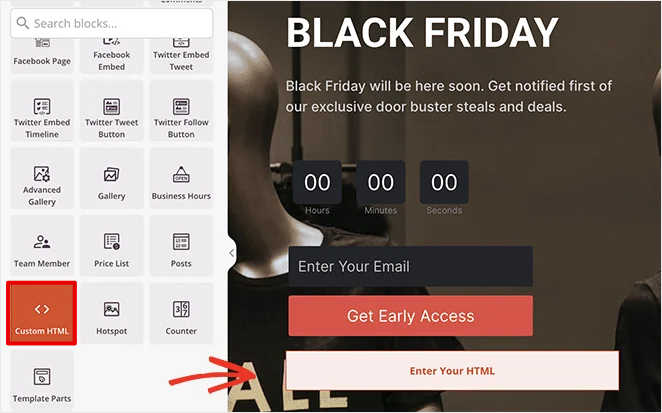
Depois de instalar e ativar o construtor, acesse Páginas → Adicionar nova e escolha Edit with SeedProd. No painel do editor, o bloco de HTML personalizado aparece na seção de blocos avançados.
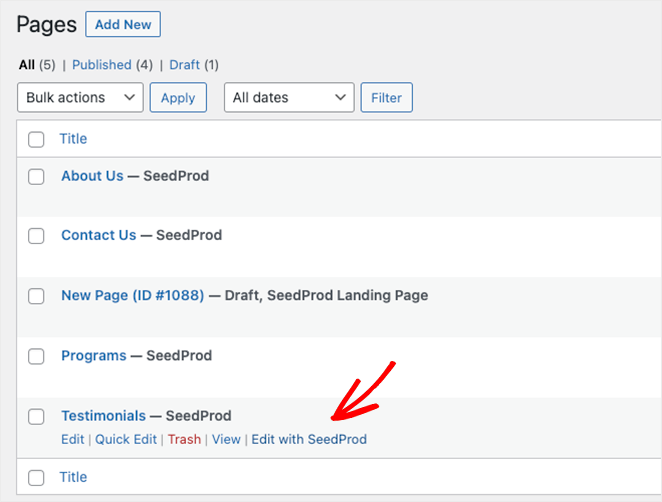
Mantenha a página HTML original aberta ao lado do editor. Reproduza a hierarquia dos títulos, copie os textos revisados, envie as imagens para a biblioteca de mídia e remonte botões e colunas. Quando a composição estiver pronta, salve e visualize antes de publicar.
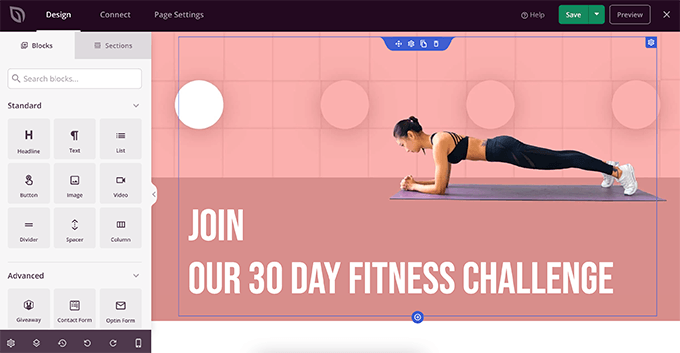
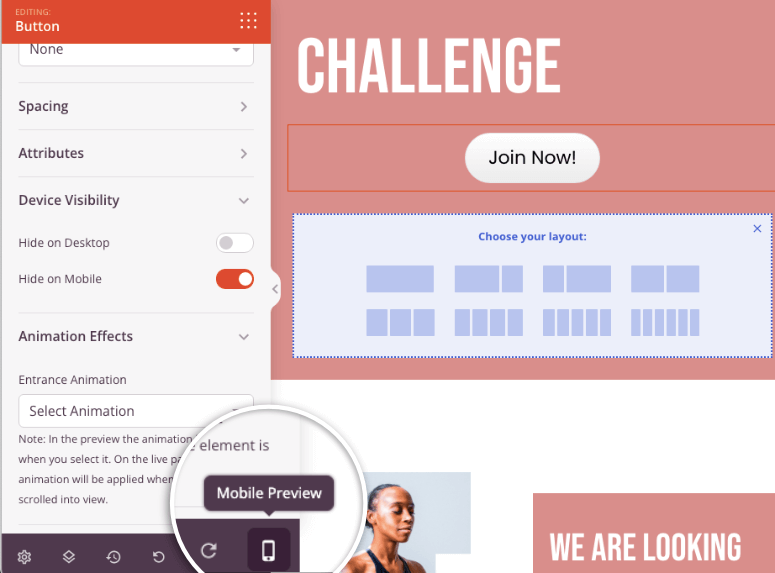
Verificação rápida: use o modo de visualização móvel e também redimensione a janela do navegador. Um construtor responsivo ajuda, mas não corrige automaticamente imagens muito largas, textos longos ou espaçamentos trazidos do HTML antigo.
Qual método escolher?
| Critério | Enviar o HTML | Reconstruir no WordPress |
|---|---|---|
| Tempo inicial | Cerca de 2 a 3 minutos | Cerca de 15 a 30 minutos |
| Edição pelo painel | Não | Sim |
| Responsividade | Depende do código original | Pode ser ajustada no editor |
| Ferramenta adicional | Não | Opcional; SeedProd é um exemplo |
| Melhor aplicação | Arquivo ou página legada que não mudará | Página ativa, reutilizável ou atualizada com frequência |
Cenário 2: converter um site HTML completo
Nesse caso, não basta copiar parágrafos. O projeto precisa substituir a estrutura do site, recriar o conteúdo, preservar os endereços relevantes e trocar o apontamento do domínio no momento correto. A sequência abaixo reduz o risco de deixar etapas críticas para depois.
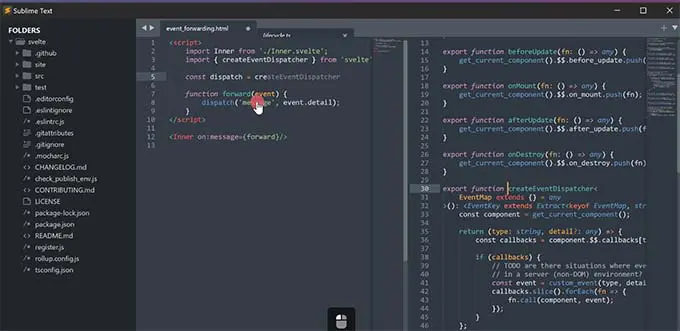
1. Instale o WordPress sem tirar o site antigo do ar
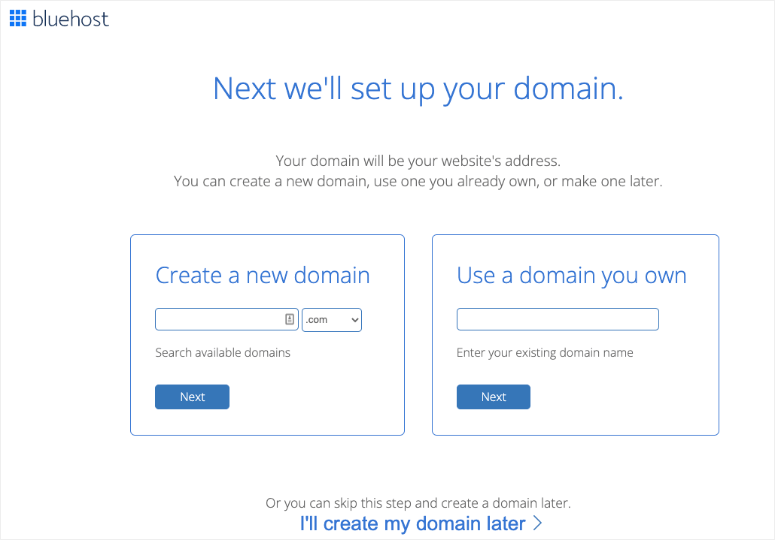
Crie a instalação em um endereço temporário, subdomínio ou ambiente de staging. Muitas hospedagens oferecem um instalador de WordPress, mas os nomes das opções variam. O ponto essencial é não alterar o domínio principal antes que a nova versão esteja pronta.
Quando o assistente perguntar pelo domínio, escolha a opção de configurá-lo mais tarde, se ela estiver disponível. Assim, o endereço atual continua apontando para o HTML enquanto a nova instalação é montada.
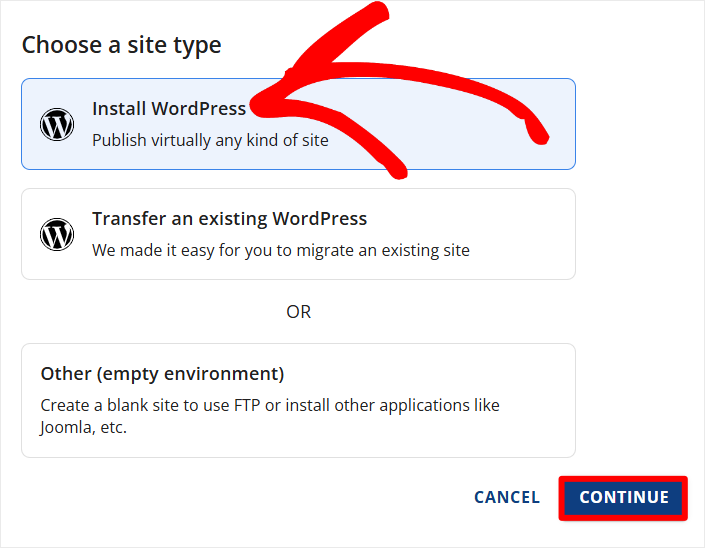
No exemplo do IsItWP, o painel da Bluehost oferece a opção Install WordPress. Em outras hospedagens, procure por termos como “criar site”, “instalador” ou “WordPress gerenciado”.
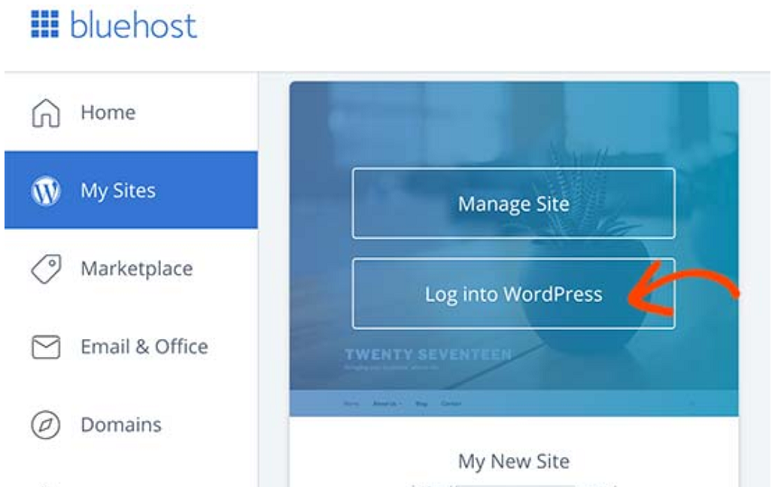
Concluída a instalação, entre no painel administrativo. O botão pode se chamar Log into WordPress, ou o acesso pode ser feito diretamente em seudominio.com/wp-admin.
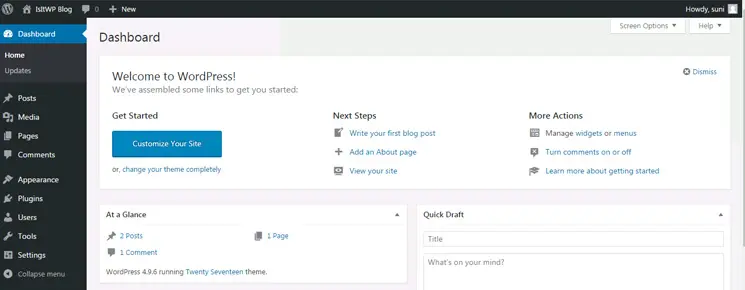
Verificação rápida: confirme que o menu lateral do WordPress aparece e que é possível criar uma página, instalar um tema e enviar uma imagem.
2. Escolha um tema compatível com o design antigo
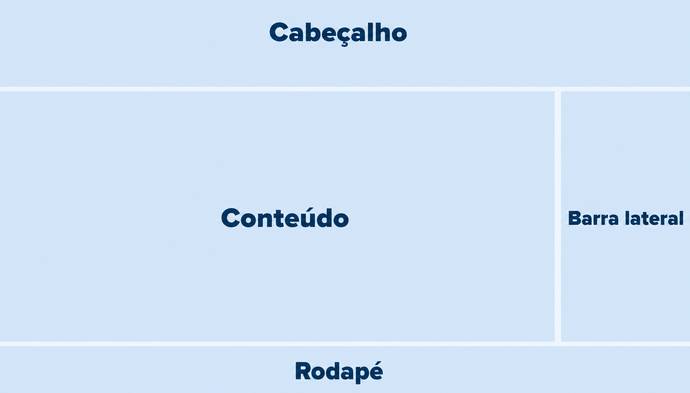
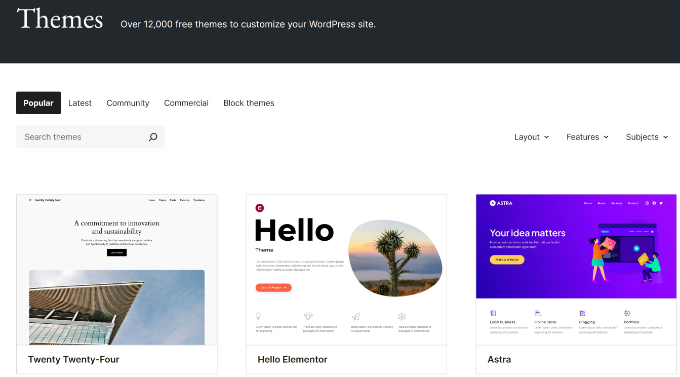
O tema controla a base visual do WordPress. Antes de comparar demonstrações, faça uma captura da página inicial antiga e observe largura do conteúdo, cabeçalho, tipografia, navegação, número de colunas e rodapé. O objetivo é encontrar uma estrutura próxima, não necessariamente uma cópia pixel a pixel.
Acesse Aparência → Temas → Adicionar novo, use os filtros do diretório e visualize as opções. Quando encontrar uma base adequada, instale e ative o tema. Depois, confira o resultado no front-end.
3. Configure os links permanentes
Faça essa configuração antes de recriar dezenas de páginas. Acesse Configurações → Links permanentes, selecione Nome do post e salve. Essa estrutura cria caminhos como /servicos/ em vez de endereços baseados em parâmetros, como ?p=123.
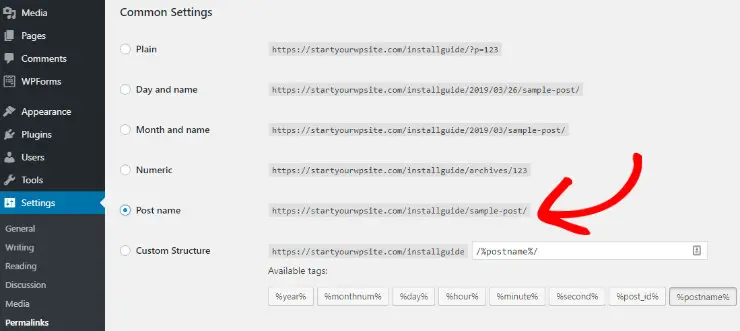
Verificação rápida: crie uma página de teste e confira o endereço salvo. Se ele ainda exibir ?page_id=, volte à tela de links permanentes e salve novamente.
4. Recrie páginas, textos, imagens e layouts
Para páginas predominantemente textuais, o editor de blocos é suficiente. Em Páginas → Adicionar nova, use o botão + para inserir títulos, parágrafos, imagens, listas, botões e colunas. Reproduza a hierarquia do HTML original sem criar vários títulos H1 no corpo.
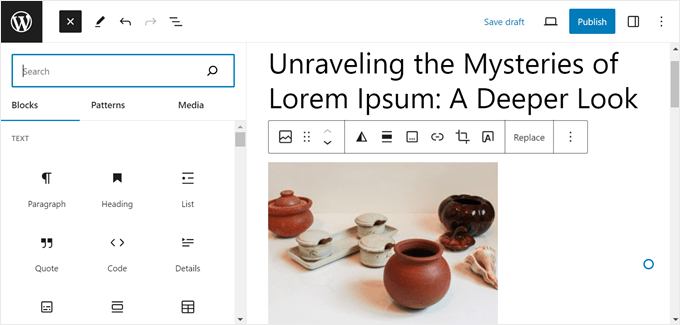
Ao selecionar um bloco, use o painel lateral para ajustar cor, tamanho, alinhamento e espaçamento. Evite aplicar estilos diferentes em cada página sem um padrão, pois isso dificulta a manutenção posterior.
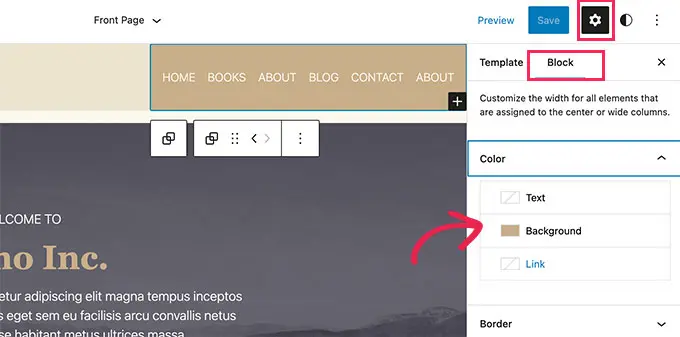
Quando a estrutura visual for parte importante da página — por exemplo, em uma seção hero, grade de recursos ou composição com várias colunas — um construtor pode facilitar o trabalho. Escolha um modelo em branco ou uma base próxima, arraste os componentes e substitua o conteúdo.
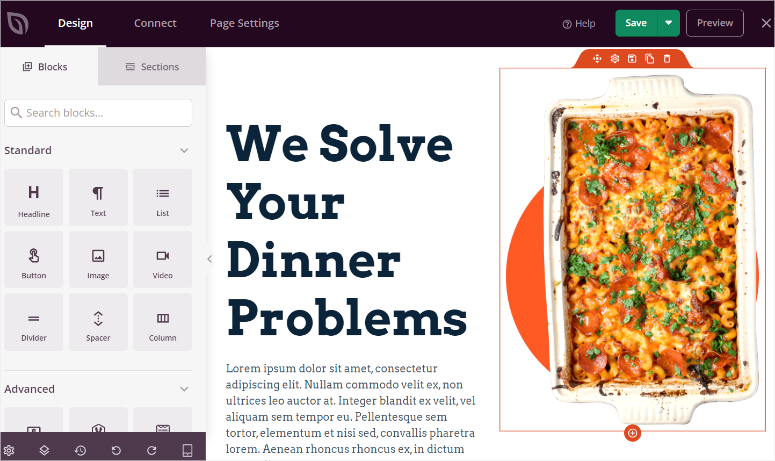
Não copie caminhos de imagem diretamente do HTML antigo. Envie os arquivos para a biblioteca de mídia e atualize cada referência. Revise também textos alternativos, links internos, downloads, botões, formulários e scripts que dependiam do servidor anterior.
Verificação rápida: visualize cada página e compare texto, imagens e estrutura com a versão antiga. Uma migração não está concluída se apenas a página inicial foi conferida.
5. Configure redirecionamentos 301
Se /contato.html passar a ser /contato/, a URL antiga deixará de existir. Sem um redirecionamento, visitantes, backlinks e mecanismos de busca receberão um erro 404. O código 301 informa que a mudança é permanente e encaminha o acesso para o novo destino.
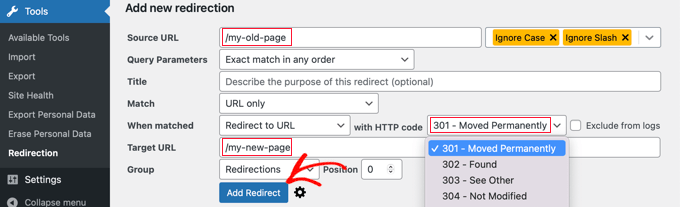
Crie uma planilha com duas colunas: URL antiga e URL nova. Em seguida, instale uma ferramenta de redirecionamento, como o plugin gratuito Redirection. Em Ferramentas → Redirection, informe o caminho antigo em Source URL, o novo em Target URL e confirme o tipo 301.
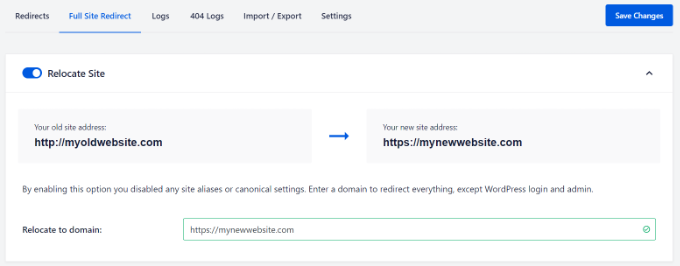
Quem já utiliza um plugin de SEO com gerenciador de redirecionamentos pode concentrar o trabalho nele. O artigo do IsItWP mostra o AIOSEO como alternativa; essa função pode depender do plano contratado.
Verificação rápida: digite uma URL antiga diretamente no navegador e confirme que ela chega à página correspondente. Teste diferenças de barra final, letras maiúsculas e extensão .html.
6. Aponte o domínio para a nova hospedagem
Somente faça a troca quando conteúdo, menus, imagens e redirecionamentos estiverem validados. No painel do registrador do domínio, localize as configurações de DNS ou nameservers e substitua os valores antigos pelos fornecidos pela nova hospedagem.
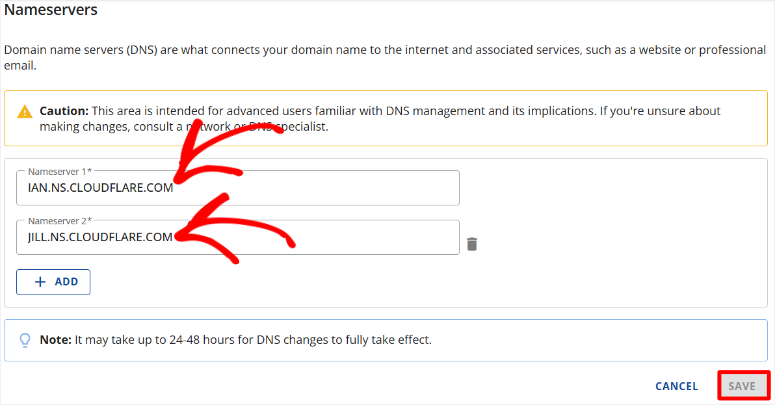
A propagação pode levar de 24 a 48 horas. Durante esse período, alguns visitantes podem receber o site antigo e outros, o WordPress. Mantenha a hospedagem anterior ativa até a estabilização e monitore o DNS em diferentes regiões.
7. Instale e configure os plugins essenciais
O site precisa de recursos que o HTML estático não oferecia. A equipe do IsItWP cita WPForms para formulários, AIOSEO para otimização, MonsterInsights para integração com o Google Analytics, SeedProd para páginas visuais e um plugin de segurança. Esses nomes são exemplos; o mais importante é escolher uma solução confiável para cada função e evitar plugins duplicados.
- Formulários de contato com envio testado.
- SEO, sitemap, títulos e descrições.
- Analytics e eventos relevantes.
- Cache e otimização de desempenho.
- Backup, segurança e monitoramento.
Ative cada plugin, conclua seu assistente de configuração e teste o resultado. Instalar sem configurar não torna o recurso operacional.
É possível transformar o HTML em um tema personalizado?
Sim. Um desenvolvedor pode separar o layout em arquivos como header.php, footer.php, index.php e style.css, integrar o conteúdo às funções do WordPress e aplicar a hierarquia de templates.
Esse caminho oferece mais controle, mas exige PHP, conhecimento da arquitetura do WordPress e tempo de depuração. Para a maioria das equipes que quer editar o conteúdo sem código, um tema existente combinado com blocos ou um construtor visual entrega o resultado com menor custo de manutenção.
Checklist de testes antes do lançamento
- Abra a página inicial em uma janela anônima para reduzir a interferência de cache.
- Percorra o menu e confirme que todas as páginas abrem sem erro.
- Teste cada URL HTML antiga e valide o redirecionamento 301.
- Envie os formulários e confirme o recebimento das notificações.
- Revise o site em desktop, tablet e celular.
- Confira se textos permanecem legíveis, imagens redimensionam e elementos não se sobrepõem.
- Valide título, descrição, canonical, sitemap e indexação das páginas importantes.
- Execute o site no PageSpeed Insights e registre uma referência inicial de desempenho.
- Confirme SSL, backups, cache, analytics e monitoramento.
Problemas comuns e como resolver
As URLs HTML continuam retornando erro 404
O problema geralmente está no caminho de origem. Compare a regra com a URL antiga exata e teste versões com e sem barra final, como /sobre.html e /sobre.html/. Alvin relata ter perdido tempo em uma migração por causa dessa diferença; por isso, essa deve ser a primeira verificação.
O WordPress parece sem estilos ou quebrado
O navegador pode estar exibindo CSS em cache do site antigo. Faça uma atualização forçada com Ctrl+Shift+R no Windows ou Cmd+Shift+R no macOS, limpe os caches do WordPress e da CDN e teste em uma janela anônima.
As URLs aparecem como ?p=123
Volte a Configurações → Links permanentes, escolha Nome do post e salve novamente. Em algumas hospedagens, repetir o salvamento força a atualização das regras do servidor.
As imagens não carregam depois da migração
Tags antigas frequentemente apontam para caminhos absolutos que não existem na biblioteca de mídia. Reenvie os arquivos em Mídia → Adicionar nova e atualize os blocos de imagem. Hospedar as imagens no próprio WordPress também torna o conteúdo mais fácil de administrar.
Perguntas frequentes
O site HTML pode continuar no ar durante a construção?
Sim. A prática mais segura é construir o WordPress em staging ou em um endereço temporário, testar tudo e alterar o domínio somente quando a nova versão estiver pronta.
Converter para WordPress prejudica o SEO?
A mudança pode prejudicar quando páginas somem, URLs antigas retornam 404 ou conteúdo relevante é removido. O risco cai bastante quando o projeto mantém a arquitetura necessária, usa redirecionamentos 301 e valida metadados, links internos e indexação. É normal haver oscilação temporária após a troca.
É preciso saber programar?
Não para os métodos com editor de blocos ou construtor visual. Conhecimento de PHP passa a ser necessário quando o objetivo é converter o HTML em um tema personalizado ou adaptar scripts e integrações específicas.
Quanto tempo leva a migração?
Uma página isolada pode levar de 15 a 30 minutos quando é reconstruída. Um site pequeno com várias páginas pode exigir de duas a quatro horas, além do período de propagação do DNS. Projetos grandes devem ser planejados por volume de páginas, integrações e redirecionamentos.
Posso manter o mesmo domínio?
Sim. O registro do domínio continua o mesmo; o que muda são os nameservers ou registros DNS que apontam para a hospedagem do WordPress.
WordPress é uma escolha melhor do que Wix para esse tipo de conversão?
Depende do objetivo. O WordPress oferece controle sobre hospedagem, código, temas e plugins, o que favorece migrações que precisam preservar estrutura e crescer com integrações. Um construtor hospedado pode ser mais simples para projetos pequenos, mas oferece menos liberdade técnica. A decisão deve considerar manutenção, orçamento e nível de controle desejado.
O SeedProd é gratuito?
Existe uma versão gratuita para páginas básicas. O bloco de HTML personalizado e os recursos avançados usados no exemplo do IsItWP dependem de um plano pago. Quem não precisa dessas funções pode reconstruir páginas simples com os blocos nativos do WordPress.
Concluir a migração é mais do que copiar arquivos
A passagem de HTML para WordPress é uma oportunidade de revisar a arquitetura, organizar a biblioteca de mídia e eliminar dependências antigas. O projeto fica administrável quando conteúdo, URLs, redirecionamentos, DNS e testes fazem parte do mesmo plano.
Com o site antigo preservado durante a construção, um mapa de redirecionamentos e uma validação página por página, a troca deixa de ser uma operação arriscada e passa a ser um processo controlado. O resultado é um site que mantém o que já funcionava e reduz o esforço necessário para publicar e atualizar conteúdo daqui em diante.

